
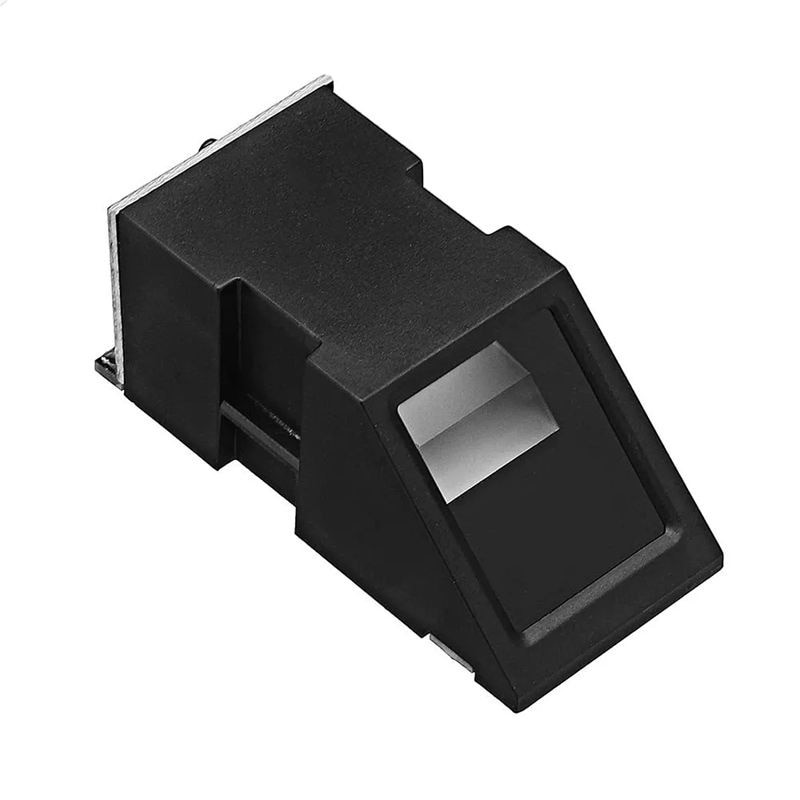
W artykule zostanie przedstawione działanie czujnika, dodanie odcisku palca i rozpoznawanie dodanego wcześniej odcisku. Wszystko to, zostanie zaprezentowane na wyświetlaczu, na którym będzie można zobaczyć dokładne działanie.
Spis treści
- Specyfikacja
- Podłączenie
- Dodawanie odcisków palca do czytnika
- Odczytywanie odcisków palca
- Czyszczenie wszystkich odcisków z czytnika
- Działanie w praktyce
- Pliki do pobrania
Specyfikacja
- Napięcie zasilania: 3,6 – 6 V DC
- Okno czytnika: 14 x 18 mm
- Plik: 256b
- Szablon pliku: 512b
- Pojemność: 300
- Interfejs PC: UART (Poziom logiczny) lub USB Komunikacja UART: 9600 N bps
- Wymiary: 56 x 20 x 21,5 mm
Podłączenie
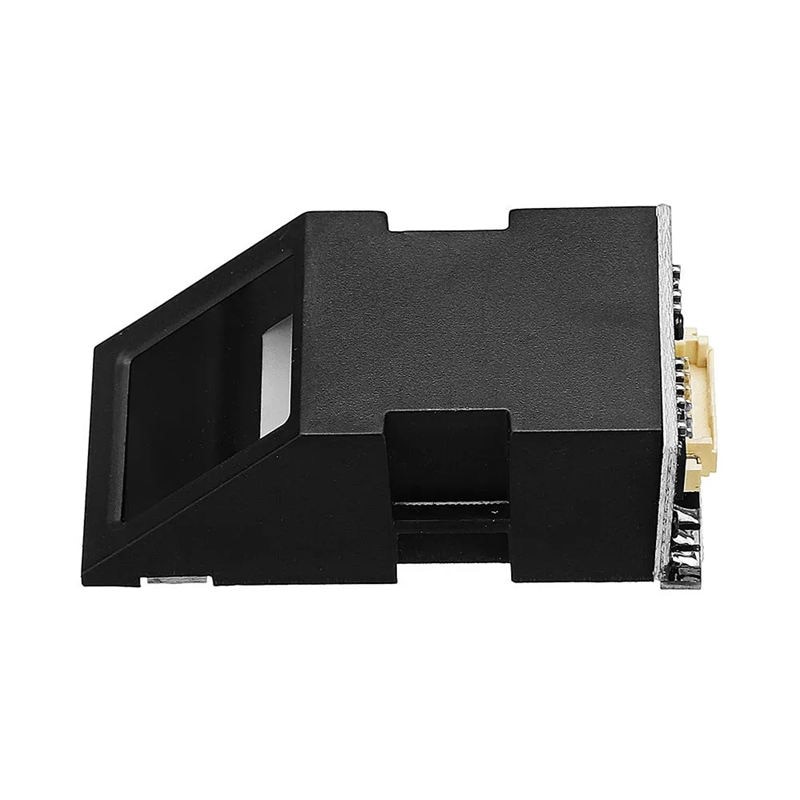
W połączeniu będą nas interesować cztery wyjścia z czujnika, dokładniej VCC, RX, TX i GND. Na początku należy podłączyć kabel dołączony do czytnika, jego końcówki nie będą pasowały do kabli połączeniowych i trzeba będzie albo oderwać drugą końcówkę przewodu albo uciąć ją i izolację tak, żeby wystawał kabel, a następnie przylutować go lub złączyć z innym kablem połączeniowym. Można też takie kable bezpośrednio wpiąć do arduino, ale nie jest to wygodne rozwiązanie. Zacznijmy więc podłączanie, VCC może być podpięte do 5V jak i do 3.3V, RX podłączamy do pinu 2, TX do 3, a GND do GND. Po wykonaniu takiego połączenia powinno wszystko działać. Schemat znajduje się poniżej.

Dodawanie odcisków palca do czujnika
Aby dodać odciski palców, będziemy potrzebować biblioteki która nam to umożliwi i przyda nam się w dalszym etapie. Możecie ją pobrać z samego dołu artykułu.
Teraz, po instalacji biblioteki wybieramy przykład enroll

Wgrywamy go do naszego arduino, otwieramy monitor portu szeregowego, ponieważ będziemy tam również dodawać odcisk, jeżeli połączenie jest poprawne, powinien wyskoczyć komunikat.

Po takim komunikacie wpisujemy dowolną liczbę od 1 do 127 na której ma się zapisać id naszego odcisku. W moim wypadku wybiorę id 3, ponieważ wcześniej już dodawałem odciski. Po wpisaniu id, musimy przyłożyć palec do czujnika, powinniśmy otrzymać informację kiedy go zdjąć, a następnie przyłożyć ponownie. Jeżeli po drugim przyłożeniu palca coś się nie będzie zgadzać, trzeba przykładać go do skutku.

Po dodaniu jednego odcisku, możemy dodać kolejne, teraz zajmiemy się ich odczytywaniem.

Odczytywanie odcisków palca
Do odczytywania palców wykorzystamy inny przykład z tej samej biblioteki, który pozwoli nam na odczytywanie i wskazanie rozpoznanego przycisku palca. Aby to zrobić wybieramy przykład fingerprint.

Wgrywamy przykład do arduino i znowu przechodzimy do monitora portu szeregowego.

Zostaniemy zasypani informacjami o tym, że palec nie został wykryty, aby dostać informację czy palec został rozpoznany lub nierozpoznany, wystarczy przyłożyć palec do czytnika.
Sytuacja, gdy palec został rozpoznany.

Jak widać pokazuje nam, że odcisk został znaleziony i id zapisanego palca, który przyłożyliśmy.
Sytuacja, gdy palec zostanie nierozpoznany.

Jeżeli nie rozpozna naszego palca, wyskakuje komunikat, że takiego odcisku nie znaleziono.
Czyszczenie wszystkich odcisków z czytnika
Z uwagi na to, że czujnik zapisuje nasze linie papilarne, nawet po odłączeniu go od zasilania dalej zostaną one w pamięci urządzenia. Gdyby nastąpiła sytuacja, gdzie musimy usnąć wcześniej zapisane odciski, możemy użyć kolejnego przykładu z biblioteki, który nam na to pozwoli. Wybieramy przykład emptyDatabase.

Po wgraniu, tak jak w poprzednich przykładach przechodzimy do monitora portu szeregowych, wyświetli nam się okno, gdzie wystarczy wpisać literkę ”Y” na potwierdzenie usunięcia wszystkich odcisków.

Po wpisaniu ”Y” dostajemy informację o tym, że dane zostały wyczyszczone.
Działanie w praktyce
Zaprezentuję Wam teraz zastosowanie czytnika oraz wyświetlacza LCD TFT – 1.8′ – SPI. Na blogu znajduje się już artykuł związany z tym wyświetlaczem, zainteresowanych zapraszam do zapoznania się z nim https://ajmaker.pl/2022/01/11/p/ .
Poniżej możecie pobrać gotowy kod, został on złączony z dwóch przykładów bibliotek adafruit.